
The Smart Choice for Smart Generation.

Less Waste, More Wonder.

ขั้นตอนการตรวจสอบ (Verification Steps)

GS1 Barcode Scanner

Alexander Chaniotis

ดาวน์โหลดและติดตั้งแอป

1. เปิด Play Store
2. ค้นหาแอป GS1 Barcode Scanner
3. เลือกแอปของ Alexander Chaniotis
4. กด Install แล้วรอให้ติดตั้งเสร็จ
5. เปิดแอปครั้งแรก หากระบบขอสิทธิ์กล้อง ให้กด Allow

เปิดแอปและเข้าเมนูสแกน

1. เปิดแอป GS1 Barcode Scanner
2. ในหน้าเมนู เลือก Scan
(ตัวอย่างเมนูที่พบในแอป: Scan / Inventory / Tools / History / Settings)

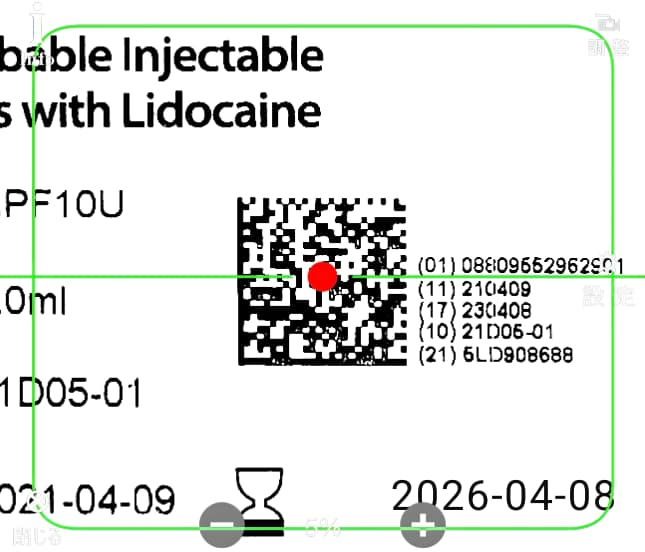
สแกนโค้ดบนกล่อง/ฉลาก

1. หันกล้องไปที่โค้ดบนผลิตภัณฑ์
2. ปรับกล้องให้โฟกัส QR Code
3. รอให้ระบบอ่านโค้ดสำเร็จ


ตรวจสอบข้อมูลที่แสดงผลหลังสแกน

1. เมื่ออ่านสำเร็จ ระบบจะแสดงหน้าข้อมูลสินค้า
2. หัวข้อที่มักพบในหน้าข้อมูล เช่น

GS1 Japan Scan

©(一般財団法人流通システム開発センター)

ดาวน์โหลดและติดตั้งแอป

1. เปิด App Store
2. ค้นหาแอป GS1 Japan Scan
3. เลือกแอปของ Business
4. กด Get / Install แล้วรอให้ติดตั้งเสร็จ
5. เปิดแอปครั้งแรก หากระบบขอสิทธิ์กล้อง ให้กด Allow

เปิดแอปและเข้าเมนูสแกน

1. เปิดแอป GS1 Japan Scan
2. ในหน้าเมนู เลือก Scan
(ตัวอย่างเมนูที่พบในแอป: Scan / Inventory / Tools / History / Settings)

สแกนโค้ดบนกล่อง/ฉลาก

QR Code Example
1. หันกล้องไปที่โค้ดบนผลิตภัณฑ์
2. ปรับกล้องให้โฟกัส QR Code
3. รอให้ระบบอ่านโค้ดสำเร็จ

ตรวจสอบข้อมูลที่แสดงผลหลังสแกน

1. เมื่ออ่านสำเร็จ ระบบจะแสดงหน้าข้อมูลสินค้า
2. หัวข้อที่มักพบในหน้าข้อมูล เช่น

Contact

EXQUILLER (Thailand)

เราพร้อมช่วยเหลือคุณ / มีคำถามเกี่ยวกับผลิตภัณฑ์? พูดคุยกับทีมงาน EXQUILLER (Thailand) โดยตรง)

หมายเหตุ: ผลการตรวจสอบอ้างอิงตามข้อมูลที่ปรากฏบนบรรจุภัณฑ์และฐานข้อมูลของบริษัท การใช้งานผลิตภัณฑ์ควรอยู่ภายใต้ดุลยพินิจและการดูแลของแพทย์ผู้เชี่ยวชาญ

© 2026 EXQUILLER (THAILAND) CO., LTD. All rights reserved.