
Alexander Chaniotis
1. เปิด Play Store
2. ค้นหาแอป GS1 Barcode Scanner
3. เลือกแอปของ Alexander Chaniotis
4. กด Install แล้วรอให้ติดตั้งเสร็จ
5. เปิดแอปครั้งแรก หากระบบขอสิทธิ์กล้อง ให้กด Allow
1. เปิดแอป GS1 Barcode Scanner
2. ในหน้าเมนู เลือก Scan
(ตัวอย่างเมนูที่พบในแอป: Scan / Inventory / Tools / History / Settings)
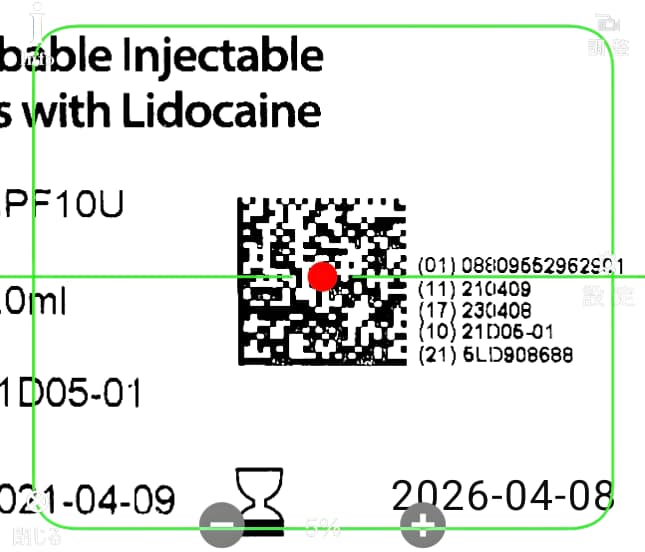
1. หันกล้องไปที่โค้ดบนผลิตภัณฑ์
2. ปรับกล้องให้โฟกัส QR Code
3. รอให้ระบบอ่านโค้ดสำเร็จ

1. เมื่ออ่านสำเร็จ ระบบจะแสดงหน้าข้อมูลสินค้า
2. หัวข้อที่มักพบในหน้าข้อมูล เช่น

©(一般財団法人流通システム開発センター)
1. เปิด App Store
2. ค้นหาแอป GS1 Japan Scan
3. เลือกแอปของ Business
4. กด Get / Install แล้วรอให้ติดตั้งเสร็จ
5. เปิดแอปครั้งแรก หากระบบขอสิทธิ์กล้อง ให้กด Allow
1. เปิดแอป GS1 Japan Scan
2. ในหน้าเมนู เลือก Scan
(ตัวอย่างเมนูที่พบในแอป: Scan / Inventory / Tools / History / Settings)

1. หันกล้องไปที่โค้ดบนผลิตภัณฑ์
2. ปรับกล้องให้โฟกัส QR Code
3. รอให้ระบบอ่านโค้ดสำเร็จ

1. เมื่ออ่านสำเร็จ ระบบจะแสดงหน้าข้อมูลสินค้า
2. หัวข้อที่มักพบในหน้าข้อมูล เช่น